ดัชนี
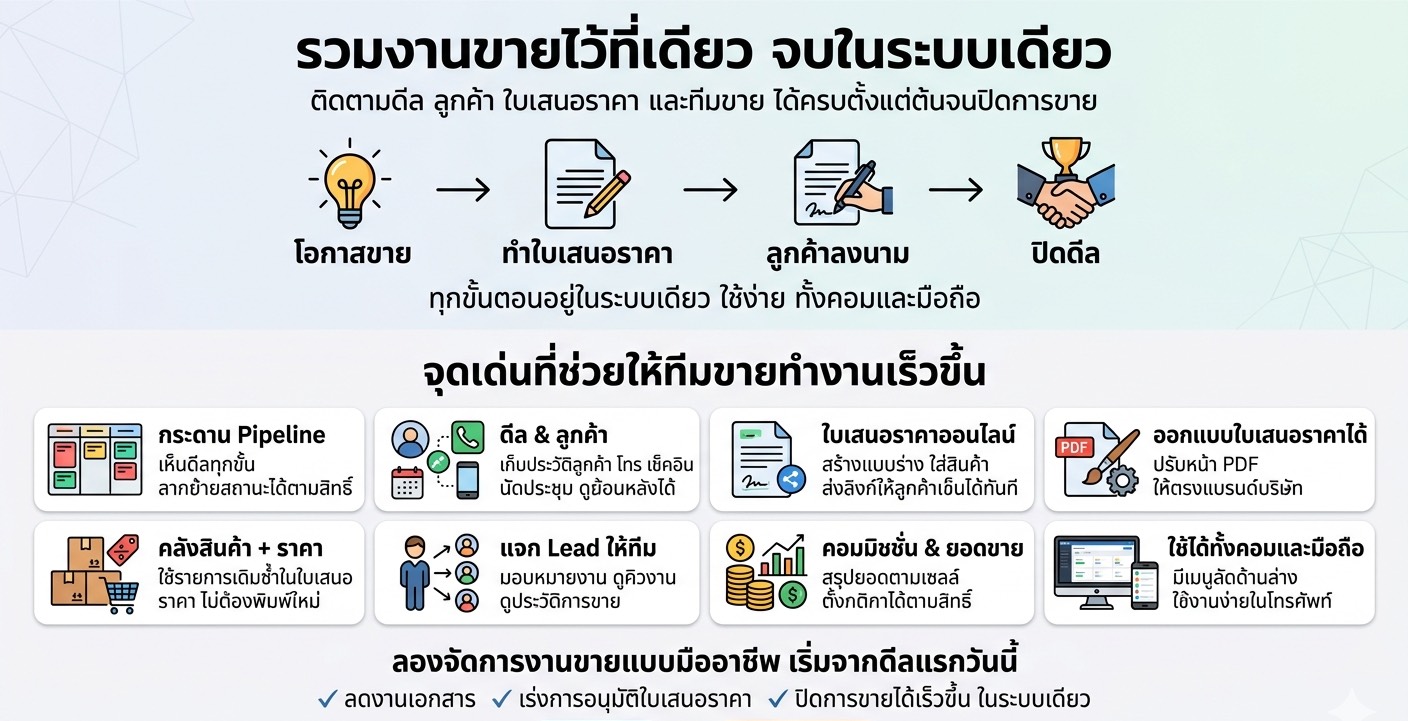
สารบัญฟังก์ชันในระบบบริหารจัดการทีมขาย (CRM SALES ครบวงจร)
ลิงก์ไปยังหัวข้อในคู่มือนี้ · เปิดใช้งานจริงที่ app.html
ภาพรวมและคิวงาน
เลือกช่วงวันที่ด้านบนเพื่อเทียบตัวเลข · การ์ดสรุปยอดขาย ดีล ใบเสนอราคา และกิจกรรม · คิว ใบเสนอราคารออนุมัติ พร้อมลิงก์เปิดดีล · ลิงก์ด่วนไป Pipeline / ยอดตามเซลล์ / คิวดีล (ตามสิทธิ์) · Manager และ Admin ตั้งค่าเป้าได้ที่เมนู เป้าแดชบอร์ด
- ยอดปิดการขายอ้างอิงจากใบเสนอราคาที่ลูกค้าเซ็นรับ (ถ้ายังไม่มีจะใช้ใบล่าสุดหรือมูลค่าดีลตามที่ระบบกำหนด)
- การแจ้งเตือนใบเสนอราคา: ดูจากกล่องด้านบนเมนูข้างและจากคิวบนแดชบอร์ด
ปฏิทินนัดและนัดพบลูกค้า
เมนู ปฏิทินนัด รวมกิจกรรมประเภทนัดพบจากดีลทั้งองค์กรในมุมมองเดือนและรายการตามวัน · จากหน้า รายละเอียดดีล กด + นัดพบลูกค้า เพื่อบันทึกหัวข้อ วันเวลา สถานที่ — รายการจะไปปรากฏในปฏิทินรวม · มีปุ่มเปิดปฏิทินจากดีลโดยตรง · ผู้จัดการสามารถกรองมุมมองตามเจ้าของดีล (เซลล์) ได้เมื่อระบบแสดงตัวเลือกนี้
หลังนัด
- ใน Timeline ของดีล: อัปเดตสถานะนัด (เสร็จแล้ว / ยกเลิก / ไม่มา ฯลฯ) และบันทึก สรุปหลังประชุม (MOM)
- นัดที่ยกเลิกหรือเสร็จแล้วยังคงเห็นในประวัติเพื่อตรวจสอบ
เส้นทางในระบบ
แอป: #/calendar · ดีล: เปิดดีลใดก็ได้ → ส่วนกิจกรรม → นัดพบ / ลิงก์ปฏิทิน
รายละเอียดดีล — ฟังก์ชันครบ
หน้านี้รวมงานหลักของดีลหนึ่งรายการ · บางส่วนพับไว้ก่อนเพื่อไม่ให้หน้ายาว — คลิกหัวข้อเพื่อขยาย
โครงสร้างหน้า
- ย้ายสเตจ — เลือกขั้นตอน Pipeline แล้วบันทึก (พนักงานขายใช้ทางนี้แทนการลากการ์ด)
- บันทึกกิจกรรม (พับได้): โทร, Check-in, บันทึกใบเสนอราคา (กิจกรรม), โน้ต · นัดพบลูกค้าแยกเป็น + นัดพบลูกค้า เพื่อไปอยู่ในปฏิทินรวม
- เอกสารใบเสนอราคา · E-Sign (พับได้): แบบฟอร์มสร้าง/แก้ไขใบ หลายขั้นตอน (เลขที่ ลูกค้า รายการสินค้า ยอดเงิน เงื่อนไข ฯลฯ)
- ใบเสนอราคาในดีลนี้ (พับแยกต่างหาก): ตารางสรุปทุกใบในดีล สถานะ ดูรายละเอียด Export PDF
- Timeline ด้านข้าง (หรือด้านล่างบนมือถือ): ลำดับกิจกรรม นัดพบ พร้อม MOM · Check-in ที่มีพิกัดจะแสดงแผนที่ Google แบบฝังในประวัติ
- ผู้ดูแลระบบ/ผู้จัดการ: บล็อก ผู้รับผิดชอบและบันทึกระบบ (เจ้าของดีล ผู้สร้าง วันที่แก้ไข)
Check-in ลงพื้นที่
เลือกประเภท Check-in แล้วใช้ ดึงพิกัด จาก GPS หรือกรอกพิกัดจาก Google Maps · ติ๊กยืนยันละติจูด/ลองจิจูดและยืนยันลงพื้นที่จริงก่อนบันทึก · ขณะกรอกและหลังบันทึก สามารถดูตำแหน่งบนแผนที่ได้
การสร้างและส่งใบเสนอราคา (จากหน้าดีล)
หนึ่งดีลสามารถมีใบเสนอราคาได้หลายฉบับ — เริ่มจากแบบร่าง แล้วใส่รายการสินค้าและยอดเงิน พนักงานขายหรือผู้บริหารการขายเป็นผู้กดขออนุมัติ ผู้จัดการหรือผู้ดูแลระบบเป็นผู้อนุมัติและได้ลิงก์ส่งให้ลูกค้า ลูกค้าเปิดลิงก์เพื่ออ่านเงื่อนไข ลงนามออนไลน์ หรือแสดงความเห็น · โหมดทดสอบลูกค้า: เปิดลิงก์รูปแบบ app.html?quote_token=…
บนหน้ารายละเอียดดีล: ส่วนแบบฟอร์ม E-Sign กับตาราง ใบเสนอราคาในดีลนี้ แยกเป็นสองบล็อกพับได้ — เปิดเฉพาะส่วนที่ต้องใช้เพื่อไม่ให้หน้ารก (อ่านสรุปหน้าดีล)
ขั้นตอนหลัก
- เปิด ดีลทั้งหมด หรือ Pipeline แล้วเข้า รายละเอียดดีล
- ในส่วนใบเสนอราคา สร้างหรือแก้ แบบร่าง — ใส่เลขที่อ้างอิง วันที่ วันหมดอายุ เงื่อนไขชำระเงินและส่งมอบ
- เพิ่ม รายการสินค้า (เลือกจากคลังสินค้าหรือพิมพ์เอง) ตรวจยอดรวม ภาษี และหัก ณ ที่จ่าย
- กรอกช่องติดต่อลูกค้า (เช่น LINE ID, เว็บไซต์) หากต้องการแสดงในเอกสาร
- เลือกหรือแก้ ข้อกำหนดและเงื่อนไข — ดึงชุดสำเร็จรูปจากคลัง (ถ้ามี) หรือพิมพ์เอง
- พนักงานขาย / ผู้บริหารการขาย กด ขออนุมัติ — ระบบแจ้งผู้จัดการ
- ผู้ดูแลระบบ / ผู้จัดการ กด อนุมัติและสร้างลิงก์ — นำลิงก์ไปส่งลูกค้า
- ส่งลิงก์ให้ลูกค้า · ลูกค้าเปิดหน้าลงนาม ดูเอกสาร วาดลายเซ็น หรือฝากข้อความ
- ในระบบใช้ปุ่ม ดูตัวอย่าง หรือ บันทึกเป็น PDF ตามที่หน้าจอแสดง (ใช้แบบฟอร์มที่องค์กรเผยแพร่แล้ว)
สิทธิ์ตามบทบาท
- พนักงานขาย / ผู้บริหารการขาย: สร้างและแก้แบบร่าง ขออนุมัติ ดูสถานะ และรับแจ้งเตือนเมื่ออนุมัติแล้ว
- ผู้จัดการ: อนุมัติใบเสนอราคา ดูดีลตามสิทธิ์ที่ได้รับ ลากการ์ดบน Pipeline ได้
- ผู้ดูแลระบบ: ทำได้เหมือนผู้จัดการในเรื่องอนุมัติ และตั้งค่าโลโก้ สี ตัวอักษร กับแบบฟอร์ม PDF ของใบเสนอราคา
หมายเหตุ: ตำแหน่งตารางสินค้าและช่องสรุปยอดบนไฟล์ PDF ปรับได้จากเมนูออกแบบแบบฟอร์ม (สิทธิ์ผู้ดูแลระบบ) — อ่านในหัวข้อถัดไป
ออกแบบหน้าตาใบเสนอราคา (ไฟล์ PDF)
เฉพาะ ผู้ดูแลระบบ เข้าเมนู Quotation Template เพื่อจัดวางหน้ากระดาษอิเล็กทรอนิกส์: ใส่ข้อความ รูป โลโก้ และ “ช่องที่ระบบเติมอัตโนมัติ” เช่น เลขที่ใบเสนอราคา ชื่อลูกค้า ยอดรวม ตารางสินค้า ข้อความเงื่อนไข และข้อมูลบัญชี
วิธีใช้หน้าจอออกแบบ
- เลือกแบบเริ่มต้นที่ระบบเตรียมไว้ หรือแก้จากแบบที่เคยทำ
- ลากย้ายและย่อขยายองค์ประกอบ · ใช้การซูมหน้าจอช่วยจัดตำแหน่ง
- กด ย้อนกลับ เมื่ออยากเลิกทำขั้นตอนล่าสุด
- บันทึกแบบร่าง เก็บงานค้างไว้ก่อน · เมื่อพร้อมให้กด เผยแพร่ เพื่อให้ใบเสนอราคาจริงใช้แบบนี้
- ดูตัวอย่าง ก่อนพิมพ์หรือส่ง — ตรวจโลโก้และตำแหน่งตารางให้ครบ
ช่องที่ระบบเติมให้อัตโนมัติ
บนหน้าจอออกแบบจะมีข้อความพิเศษที่โปรแกรมรู้จัก — เมื่อออกใบจริง ระบบจะแทนที่ด้วยข้อมูลจริงของแต่ละใบ เช่น เลขที่เอกสาร ชื่อบริษัทลูกค้า วันที่ ยอดก่อนและหลังภาษี ตารางรายการสินค้า ช่องสรุปยอด ข้อความเงื่อนไข และเลขบัญชี (ถ้ามี) · ในฟอร์มใบเสนอราคาบนดีลสามารถดึงชุดเงื่อนไขจาก Terms Library (ที่ Admin ตั้งไว้)
หากไม่แน่ใจว่าต้องใส่ช่องไหน ให้ดูคำแนะนำบนหน้าจอระบบหรือสอบถามผู้ดูแลระบบขององค์กร
01. ผู้ดูแลระบบ (Admin)
ดูแลองค์กรทั้งหมด: จัดการผู้ใช้ทุกคน ตั้งค่าโลโก้และแบบฟอร์มเอกสาร ดูแลคลังสินค้าร่วมกับผู้จัดการ แจกงานให้ทีม ดูสรุปคอมมิชชั่น ตั้ง เป้าแดชบอร์ด ร่วมกับผู้จัดการ และลากการ์ดย้ายขั้นตอนดีลบน Pipeline ได้ · เห็นปฏิทินนัดทั้งองค์กร
ทีมงานและสิทธิ์ใช้งาน
เมนู ทีมงาน (ผู้ใช้): แก้ชื่อ ตำแหน่ง หัวหน้าสายงาน เปิดหรือปิดการใช้งาน ตั้งรหัสใหม่ ลบผู้ใช้ (ยกเว้นบัญชีผู้ดูแลหลักของระบบตามที่กำหนด) — เฉพาะผู้ดูแลระบบเท่านั้นที่จัดการได้ครบ
แจกงานและคอมมิชชั่น
ใช้ แจก Lead และ Team Ops เพื่อมอบหมายดีลแบบเลือกเองหรือสลับรอบคิว ดูคิวรอและประวัติ คำนวณหรือดูสรุปคอมมิชชั่นรายเดือน และตั้งกติกาอัตรา ขั้นยอด โบนัสสินค้า เป้ายอดขายตามตำแหน่งในหน้า คอมมิชชั่น
ตราสัญลักษณ์และข้อความมาตรฐาน
ตราสัญลักษณ์องค์กร: โลโก้ สีเน้น แบบตัวอักษรบนเอกสาร · คลังข้อความเงื่อนไข: เก็บชุดข้อกำหนดสำเร็จรูปให้ใบเสนอราคานำไปใช้
คลังสินค้าและแบบฟอร์มใบเสนอราคา
คลังสินค้า แก้ไขร่วมกับผู้จัดการได้ · Quotation Template จัดหน้า PDF และตำแหน่งตารางสรุปยอด (เฉพาะผู้ดูแลระบบ)
ลากการ์ดย้ายขั้นตอนที่ Pipeline
ทำงานเร็วด้วยการลากดีลไปยังขั้นตอนปลายทาง ระบบจะบันทึกขั้นตอนใหม่ทันทีเมื่อปล่อยการ์ด
- เปิดเมนู Pipeline
- เลือกการ์ดดีลที่ต้องการ (ในคอลัมน์ขั้นตอนปัจจุบัน)
- ลากการ์ดไปยังคอลัมน์ขั้นตอนปลายทาง
- วางการ์ดเพื่อบันทึกขั้นตอนใหม่ของดีลทันที
หากต้องการดูรายละเอียดก่อน ให้คลิกการ์ดเพื่อเข้า รายละเอียดดีล
02. ผู้จัดการ (Manager)
หัวหน้าทีม: ลากย้ายขั้นตอนดีลใน Pipeline อนุมัติใบเสนอราคา ดูแดชบอร์ด/ยอดตามเซลล์ ตั้ง เป้าแดชบอร์ด · ปฏิทินนัด ดูนัดทั้งหมดหรือกรองตามเซลล์ ใช้ แจก Lead, Team Ops, คอมมิชชั่น, คลังสินค้า ในหน้า ทีมงาน แก้ชื่อ ตำแหน่ง หรือสถานะได้เฉพาะพนักงานขายและผู้บริหารการขายที่อยู่ในสายงานตน (ไม่สามารถตั้งตำแหน่งเป็นผู้จัดการหรือแตะบัญชีผู้ดูแลระบบได้)
M สิ่งที่ผู้จัดการทำได้บ่อย
กระดาน Pipeline
ลากการ์ดดีลแล้ววางเพื่อย้ายขั้นตอนได้ที่หน้า Pipeline และดูภาพรวมทีมจากแดชบอร์ด
ดูแลทีม
เข้า ทีมงาน (ผู้ใช้) เพื่อดูแลพนักงานขายและผู้บริหารการขายในทีมตน (แก้ชื่อ ตำแหน่งที่อนุญาต เปิดหรือปิดการใช้งาน ลบสมาชิกลูกทีมตามที่ระบบอนุญาต) · ไม่สามารถแก้ตราสัญลักษณ์องค์กร คลังข้อความ หรือแบบฟอร์ม PDF ได้
แจกงานและคอมมิชชั่น
ใช้ Team Ops / แจก Lead เพื่อกระจายดีล · คอมมิชชั่น ตั้งค่า/คำนวณรายเดือน · ในหน้าดีล อนุมัติใบเสนอราคา และสร้างลิงก์ส่งลูกค้า
วิธีลากการ์ด (ผู้จัดการ)
- เปิดหน้า Pipeline
- ลากการ์ดดีลไปยังคอลัมน์ขั้นตอนปลายทาง
- ปล่อยการ์ดเพื่อบันทึกขั้นตอนใหม่ทันที
ถ้าอุปกรณ์ลากไม่ถนัด ให้คลิกการ์ดเพื่อเข้า รายละเอียดดีล แล้วเลือกขั้นตอนจากรายการแทน
03. พนักงานขาย (Sales)
พนักงานขาย: ติดตามดีลและบัญชีลูกค้าในขอบเขตที่ระบบกำหนด (โดยทั่วไปเป็นดีลที่ตนเป็นเจ้าของ) สร้างใบเสนอราคา ขออนุมัติ บันทึกกิจกรรม เปลี่ยนขั้นตอนจากหน้าดีล (คลิกการ์ดจาก Pipeline แล้วเลือกขั้นตอน) — ลากการ์ดบนกระดานเพื่อย้ายขั้นตอนไม่ได้
งานในความรับผิดชอบ
มองเห็นและจัดการได้เฉพาะ “ดีลและบัญชีลูกค้าที่ตนเองเป็นเจ้าของ” ทำให้ข้อมูลของทีมอื่นยังคงเป็นส่วนตัว
บันทึกการติดต่อ
โทร Check-in (พิกัด + แผนที่) โน้ต กิจกรรมใบเสนอราคา — นัดพบลูกค้าแยกเป็น + นัดพบ ไปปฏิทินรวม · Timeline แสดงลำดับเวลาและ MOM หลังประชุม
ใบเสนอราคา
สร้างแบบร่างในหน้าดีล เพิ่มรายการสินค้า กำหนดเงื่อนไข แล้วกดขออนุมัติ หลังอนุมัติจะมีลิงก์ส่งลูกค้าและแจ้งเตือนในแอป
การเปลี่ยนขั้นตอนดีล (พนักงานขาย)
พนักงานขายลากการ์ดบนกระดานไม่ได้ แต่เปลี่ยนขั้นตอนได้จากหน้ารายละเอียดดีล
- เปิดเมนู Pipeline
- คลิกการ์ดดีลที่ต้องการ
- ในหน้ารายละเอียดดีล เลือก “ขั้นตอน” จากรายการ
- กดบันทึกเพื่ออัปเดต
04. ผู้บริหารการขาย (Executive)
ตำแหน่งนี้ใช้เมนูหลักชุดเดียวกับพนักงานขาย ไม่เห็นเมนูสำหรับผู้ดูแลระบบหรือผู้จัดการ สร้างใบเสนอราคาและขออนุมัติได้เหมือนพนักงานขาย · เปลี่ยนขั้นตอนดีลจากหน้ารายละเอียดดีล · ลากการ์ดบนกระดานเพื่อย้ายขั้นตอนไม่ได้
ชื่อผู้ใช้และรหัสผ่านจะได้จากผู้ดูแลระบบขององค์กรเมื่อเปิดบัญชีตำแหน่งนี้ให้
สิ่งที่ใช้บ่อย
- แดชบอร์ด, ปฏิทินนัด, Pipeline, ดีลทั้งหมด, ลูกค้า, สร้างดีล, ตั้งค่าส่วนตัว
- หน้ารายละเอียดดีล: กิจกรรม (พับได้) นัดพบ ใบเสนอราคา E-Sign และตารางใบในดีล (แยกบล็อก) ขออนุมัติ
- แจ้งเตือนใบเสนอราคา: จากกล่องด้านบนเมนูและจากแดชบอร์ด
สิ่งที่ตำแหน่งนี้ทำไม่ได้
- ไม่เข้าคลังสินค้า, ทีมงาน, แจก Lead, Team Ops, คอมมิชชั่น, ยอดตามเซลล์
- ไม่อนุมัติใบเสนอราคาแทนผู้จัดการหรือผู้ดูแลระบบ
- ไม่ออกแบบแบบฟอร์ม PDF หรือแก้ตราสัญลักษณ์องค์กร / คลังข้อความเงื่อนไข